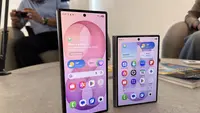



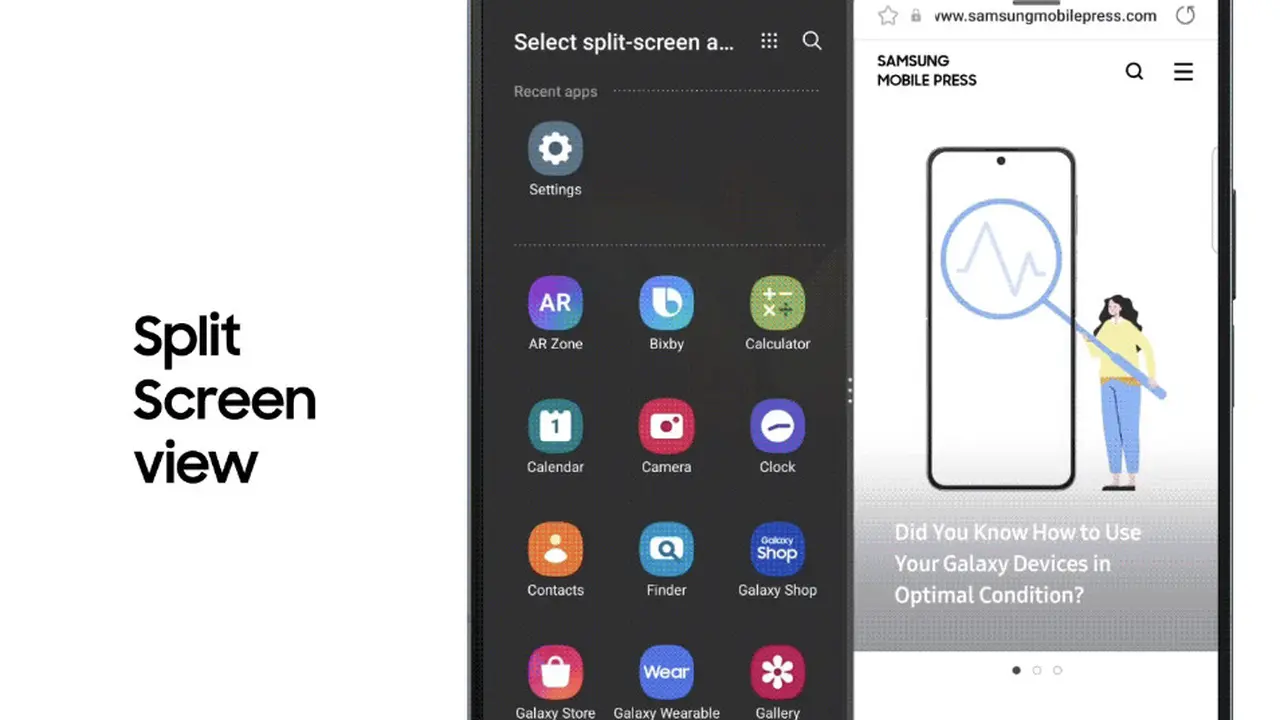
Liputan6.com, Jakarta - Pengguna Android bisa menjalankan dua aplikasi secara bersamaan tanpa harus membeli HP lipat. Fitur split screen sudah tersedia di banyak HP Android biasa.
Dikutip dari Engadget, Jumat (27/11/2026), fitur split screen resmi diperkenalkan melalui Android 7.0 Nougat pada 2016.
Kemampuan serupa bahkan sempat ditemukan pada Android 6.0 Marshmallow, meski saat itu pengguna membutuhkan akses root untuk mengaktifkannya.
Advertisement
Fitur multitasking ini memungkinkan pengguna membagi layar menjadi dua bagian untuk menjalankan aplikasi berbeda secara bersamaan. Misalnya, membuka Google Maps sambil membalas pesan melalui WhatsApp.
Pada HP Android keluaran terbaru, fitur tersebut umumnya sudah tersedia secara bawaan. Meski begitu, cara mengaktifkannya bisa berbeda, bergantung pada merek perangkat dan versi Android yang digunakan.
Sebagian besar perangkat Google, Samsung, dan Motorola menyediakan akses split screen melalui menu aplikasi terbaru atau Recent Apps. Pengguna hanya perlu membuka daftar aplikasi yang sedang berjalan untuk menemukan opsi ini.
Setelah memilih aplikasi pertama, pengguna bisa menentukan aplikasi kedua yang ingin dijalankan bersamaan. Kedua aplikasi kemudian akan tampil dalam satu layar dengan garis pembatas di antara keduanya.
Pengguna juga dapat mengatur ukuran tampilan masing-masing aplikasi dengan menggeser garis pembatas ke atas atau bawah. Jika garis ditarik hingga ke salah satu ujung layar, mode split screen akan tertutup.
Cara Menggunakan Split Screen di Android
Untuk mencoba fitur ini, kamu bisa mengikuti langkah-langkah berikut:
- Buka aplikasi pertama yang ingin digunakan.
- Masuk ke menu Recent Apps dengan menggeser layar dari bagian paling bawah ke atas, lalu tahan beberapa saat jika menggunakan navigasi gestur.
- Jika menggunakan navigasi tiga tombol, ketuk tombol Recents untuk melihat daftar aplikasi yang sedang dibuka.
- Ketuk ikon aplikasi yang ingin digunakan, kemudian pilih opsi Split Screen.
- Pilih aplikasi kedua yang ingin dijalankan secara bersamaan.
- Atur luas tampilan masing-masing aplikasi dengan menggeser garis pembatas di tengah layar.
Advertisement
Split Screen Bukan Satu-satunya Fitur Multitasking
Selain membagi layar menjadi dua, sejumlah HP Android juga mendukung fitur floating window. Fitur ini memungkinkan aplikasi tampil dalam jendela mengambang di atas aplikasi lain tanpa harus membagi layar menjadi dua bagian.
Pengguna bisa memindahkan posisi jendela atau mengubah ukurannya melalui bagian tepi dan sudut tampilan. Dengan begitu, dua aplikasi tetap dapat dilihat dan digunakan dalam satu waktu.
Setiap produsen memiliki istilah berbeda untuk fitur ini. Samsung menyebutnya Pop-up view, sedangkan OPPO menggunakan nama Floating Windows.
Sementara itu, Google Pixel dengan Android 17 memiliki fitur Bubbles yang memungkinkan aplikasi mengambang diminimalkan menjadi gelembung percakapan.
Cara Atasi Aplikasi yang Tidak Mendukung Split Screen
Meski tersedia di banyak perangkat, tidak semua aplikasi mendukung mode split screen. Dalam beberapa kasus, opsi ini berwarna abu-abu atau bahkan tidak muncul di menu aplikasi.
Pengguna bisa mencoba memperbarui aplikasi melalui Google Play Store untuk memeriksa apakah versi terbaru sudah mendukung multitasking. Jika belum, Android juga menyediakan pengaturan tambahan melalui Developer Options.
Untuk mengaktifkannya, buka Setelan > Tentang Ponsel, kemudian cari menu Build Number dan ketuk bagian itu sebanyak tujuh kali. Masukkan PIN atau kata sandi perangkat jika diminta.
Setelah Developer Options aktif, buka menu Setelan > Sistem > Opsi Developer pada sebagian besar perangkat. Cari opsi Force activities to be resizable, lalu aktifkan pengaturan ini.
Namun, cara tersebut tidak selalu berhasil pada semua aplikasi. Memaksakan aplikasi yang tidak mendukung pengubahan ukuran bisa membuat tampilannya kurang optimal atau bahkan tidak berjalan sebagaimana mestinya.
Karena itu, pengguna sebaiknya menghindari perubahan pada pengaturan lain yang belum dipahami.
Advertisement